Questions fréquemment posées
- Quelles sont les méthodes d'installation du serveur ?
- Quels sont les ports utilisés par le serveur ?
- Quelles sont les options pour connecter les détecteurs au serveur ?
- Comment personnaliser l'affichage des graphiques ?
- Comment télécharger les données des graphiques ?
Quelles sont les méthodes d'installation du serveur ?
Il existe actuellement 4 options disponibles pour installer le serveur. D'autres options pourraient être disponibles à l'avenir.
- Un ordinateur portable préconfiguré fourni par H3D fonctionnant sous Ubuntu 20.04 Desktop.
- Installer le serveur sur une infrastructure cloud fournie par le client, basée sur RedHat Enterprise/CentOS 7 ou 8.
- Note : Le paquet d'installation docker.io est requis.
- Installer le serveur sur une infrastructure cloud fournie par le client, basée sur Ubuntu 18.04 ou 20.04.
- Note : Le paquet d'installation docker.io est requis.
- Un ordinateur Windows 10 avec le logiciel VirtualBox installé.
Quels sont les ports utilisés par le serveur ?
Le serveur n'a pas besoin d'une connexion internet externe pour fonctionner normalement et ne doit pas initier de connexions sortantes. Cependant, la mise à jour du système d'exploitation nécessite une connexion internet, tout comme l'installation initiale du paquet docker.io.
Le serveur écoute les connexions entrantes sur les ports suivants :
22
- Un client SSH se connectera à ce port afin d'assurer la maintenance du serveur.
8080
- Les navigateurs web se connectent à ce port via HTTP pour obtenir les pages HTML du serveur.
- Note : Si un certificat SSL est disponible, il est possible de configurer le serveur pour des connexions HTTPS.
22423
- Les détecteurs se connectent à ce port lorsqu'ils ont des données à envoyer au serveur. Le serveur enverra des messages d'accusé de réception aux détecteurs.
- Le serveur n'initiera jamais de connexion avec un détecteur.
22425
- Les navigateurs web se connectent à ce port pour envoyer des commandes et obtenir des informations du serveur.
Quelles sont les options pour connecter les détecteurs au serveur ?
Pour utiliser les fonctionnalités du serveur web Polaris S, vous devez pouvoir connecter les détecteurs au serveur. Voici les options de connexion disponibles :
- Ethernet câblé
- Les détecteurs peuvent être connectés via une connexion Ethernet câblée standard.
- Réseau WIFI
- Les détecteurs équipés de WIFI peuvent se connecter à un réseau WIFI.
- Radio 900MHz
- H3D propose une solution de connexion sans fil alternative basée sur la radio XBee.
- Un port USB sur le serveur est nécessaire pour connecter le récepteur radio XBee.
- Aucun port ou adresse IP n'est associé à la connexion radio XBee.
- Sneaker-net/USB
- Les clés USB peuvent être retirées périodiquement des détecteurs et les données peuvent être téléchargées manuellement sur le serveur à l'aide d'un ordinateur Windows.
Comment personnaliser l'affichage des graphiques ?
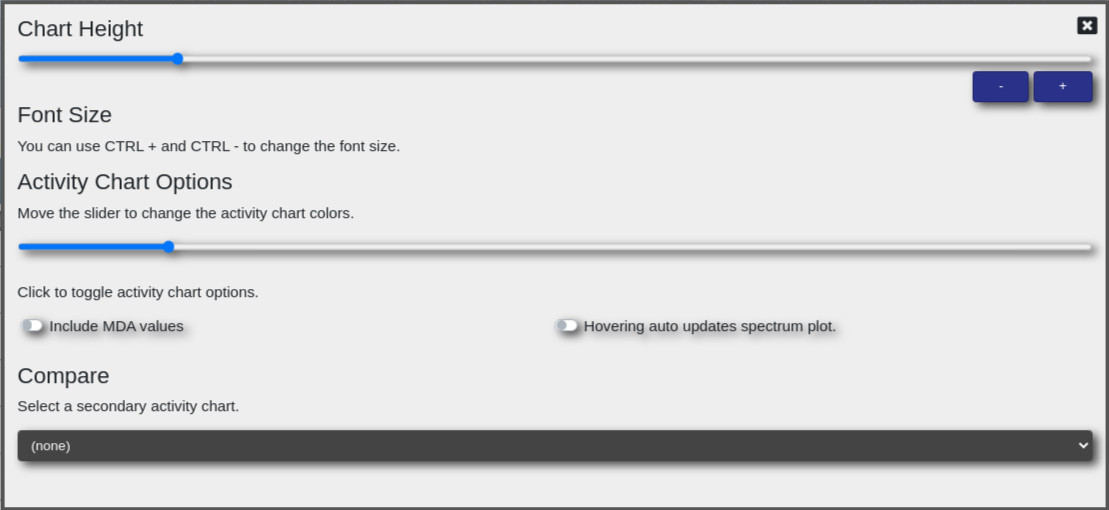
L'affichage des graphiques peut être personnalisé en utilisant le bouton 'Personnaliser'.
Hauteur du graphique
- Le curseur de hauteur du graphique est utilisé en conjonction avec les boutons de zoom du navigateur (généralement Ctrl-+ et Ctrl--) pour obtenir un bon équilibre entre la taille de la police du graphique et la taille globale du graphique sur votre écran.
Inclure les valeurs MDA
- Lorsque la présence d'un isotope devient trop faible pour être identifiée positivement, la valeur MDA peut être affichée à la place sur le graphique. Note : L'option MDA a été déplacée vers la page de configuration du graphique.
Mise à jour automatique du spectre au survol
- Lorsque la souris survole le graphique d'activité, le spectre se met à jour automatiquement.
Comment télécharger les données des graphiques ?
Les données des graphiques peuvent être téléchargées dans un fichier texte formaté pour être importé dans un logiciel de tableur.
Téléchargement1
- Le bouton Téléchargement1 télécharge les données de détection d'activité isotopique présentes dans le graphique supérieur.
Téléchargement2
- Le bouton Téléchargement2 télécharge les données de comptage du spectre présentes dans le graphique inférieur.
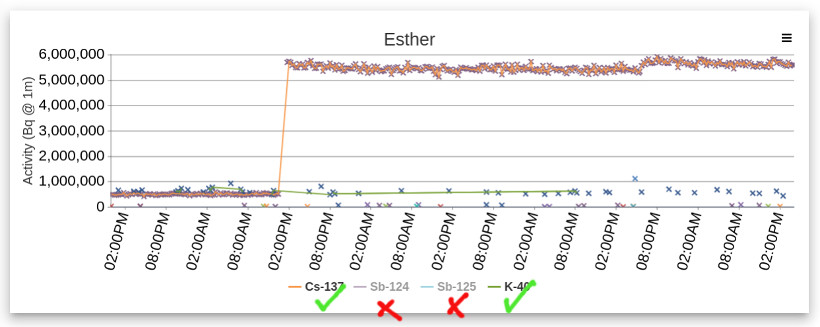
Vous pouvez choisir quels isotopes inclure lors de l'exportation vers un tableur. En cliquant sur la légende du graphique, vous pouvez masquer les données des isotopes que vous souhaitez exclure. Dans l'image ci-dessous, seuls Cs-137 et K-40 seront inclus lors du clic sur Téléchargement1, tandis que les isotopes Sb-124 et Sb-125 seront exclus.